Cómo elegir un monitor: tamaño, resolución, panel y Hz
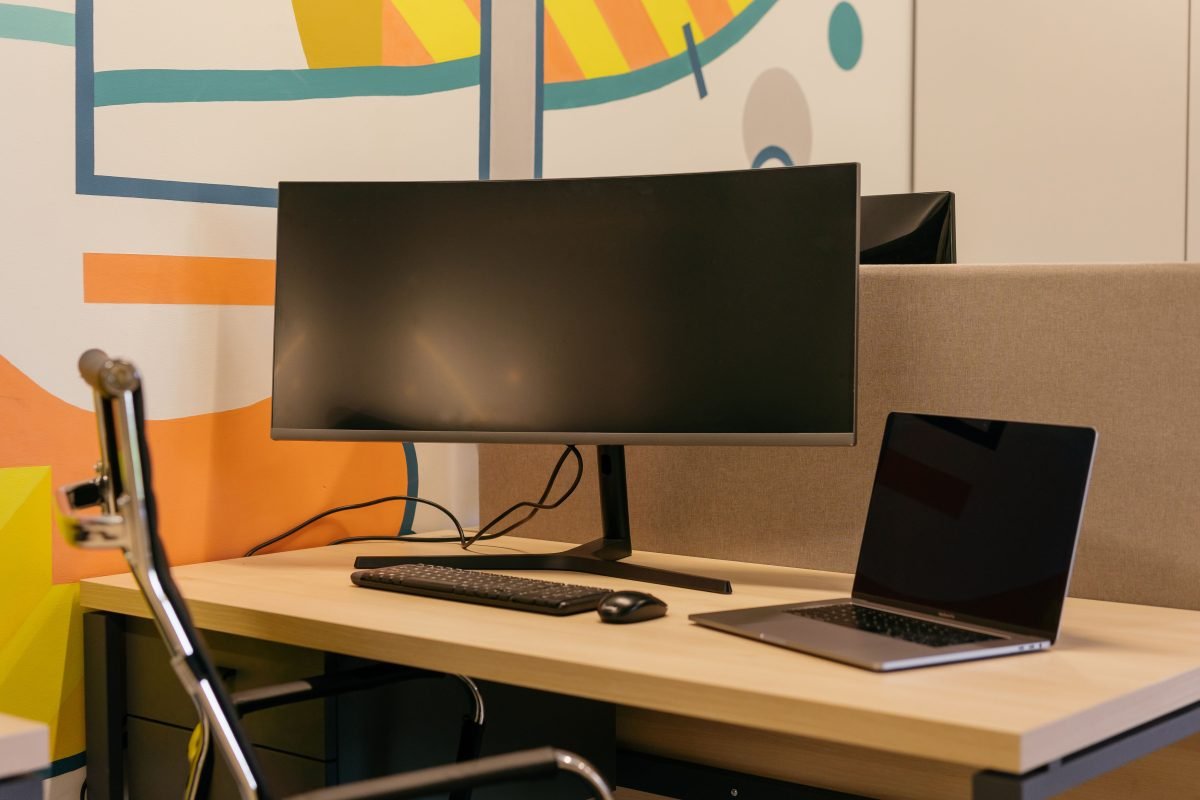
En esta guía · 15 secciones
- Tamaño y resolución van juntos
- Tipo de panel
- Frecuencia (Hz) y tiempo de respuesta
- Conexiones: revise antes de comprar
- Monitor según el uso
- Si compra un monitor usado
- Ejemplo: Full HD o 2K para diseño
- Errores al comprar un monitor
- Cómo acomodar el monitor para no cansarse
- ¿Dos monitores o uno ancho (ultrawide)?
- La base y el montaje VESA
- Cómo probar un monitor nuevo el día que lo compra
- Si vende un monitor
- Preguntas frecuentes
- Fuentes
Un buen monitor cambia por completo la experiencia frente a la computadora: se cansa menos la vista, se trabaja más cómodo y los juegos se ven mejor. Pero las fichas técnicas están llenas de siglas: Full HD, 2K, 4K, IPS, VA, 75 Hz, 144 Hz, 1 ms. Esta guía le explica qué significan y cómo elegir un monitor según el uso, nuevo o usado.
Resumen rápido: para oficina y estudio, un monitor de 24 pulgadas Full HD con panel IPS suele ser suficiente. Para diseño, conviene más resolución y buena fidelidad de color. Para juegos, importa la frecuencia (Hz): 144 Hz o más se nota mucho. Antes de comprar, revise qué conexiones tiene su computadora y que su tarjeta de video aguante la resolución y los Hz que quiere.
Tamaño y resolución van juntos
- Full HD (1920 × 1080): se ve bien en 22 a 24 pulgadas. En pantallas más grandes, los píxeles se notan más de cerca.
- 2K o QHD (2560 × 1440): más espacio de trabajo y nitidez; muy usado en 27 pulgadas.
- 4K (3840 × 2160): muy nítido, ideal para edición de foto y video en 27 pulgadas o más. Exige más a la tarjeta de video en juegos.
Más pulgadas con la misma resolución no significa mejor imagen: significa píxeles más grandes.
Tipo de panel
- IPS: buenos colores y ángulos de visión. La opción más equilibrada para casi todo.
- VA: buen contraste (negros más profundos). Común en monitores curvos.
- TN: rápido y barato, pero con colores y ángulos más limitados.
- OLED: negros perfectos y gran contraste, más caro. En uso intenso con imágenes fijas puede marcarse.
Frecuencia (Hz) y tiempo de respuesta
- 60 o 75 Hz: suficiente para oficina, estudio y videos.
- 144 Hz o más: el movimiento se ve mucho más fluido en juegos. Solo lo aprovecha si su computadora o consola genera esa cantidad de cuadros por segundo.
- Tiempo de respuesta (ms): cuánto tarda un píxel en cambiar. Un número bajo ayuda a evitar estelas en juegos rápidos.
- FreeSync o G-Sync: sincronizan el monitor con la tarjeta de video para evitar cortes en la imagen.
Conexiones: revise antes de comprar
- HDMI: la más común. Para altos Hz en altas resoluciones, la versión importa.
- DisplayPort: muy usado en computadoras para juegos con altos Hz.
- USB-C: algunas laptops pueden enviar imagen y cargarse por un solo cable.
- VGA: antigua; sirve para equipos viejos, pero con menor calidad.
Confirme que el cable venga incluido y que su computadora tenga el puerto correcto, o compre el adaptador adecuado.
Monitor según el uso
- Estudio y oficina: 24 pulgadas, Full HD, IPS, base que se pueda inclinar.
- Diseño y foto: 27 pulgadas, 2K o 4K, IPS con buena cobertura de color.
- Juegos: 24 o 27 pulgadas, 144 Hz o más, bajo tiempo de respuesta.
- Para la consola: revise qué resolución y Hz soporta su consola por HDMI.
Si compra un monitor usado
- Pida verlo encendido con fondos de un solo color (blanco, negro, rojo, verde y azul) para detectar píxeles muertos, manchas o fugas de luz en las esquinas.
- Revise que no tenga golpes en el marco ni rayones en la pantalla.
- Pruebe todas las entradas y los botones del menú.
- Confirme la resolución y los Hz en la configuración de pantalla de la computadora.
- Que traiga la fuente o el cable de corriente original.
Ejemplo: Full HD o 2K para diseño
Un estudiante de diseño gráfico duda entre un monitor de 27 pulgadas Full HD y uno de 27 pulgadas 2K. El de 2K le da más espacio para las herramientas del programa y textos más nítidos. Para su uso, aunque cueste un poco más, el 2K es mejor inversión. Si en cambio solo quiere ver clases y escribir trabajos, uno de 24 pulgadas Full HD es suficiente.
Errores al comprar un monitor
- Comprar un monitor de 144 Hz y conectarlo con un cable que solo da 60 Hz.
- Comprar 4K para jugar con una tarjeta de video que no lo soporta.
- Olvidar revisar la altura de la base: una pantalla muy baja cansa el cuello.
Cómo acomodar el monitor para no cansarse
Un buen monitor mal acomodado igual le cansa la vista y el cuello. La guía de puestos de trabajo con computadora de OSHA, la agencia de seguridad laboral de Estados Unidos, recomienda:
- Distancia: entre 50 y 100 centímetros de los ojos a la pantalla.
- Altura: el borde de arriba de la pantalla a la altura de los ojos o un poco por debajo.
- Ángulo: el centro de la pantalla un poco por debajo de la línea de los ojos, para no levantar la cabeza.
- Reflejos: evite poner el monitor frente a una ventana o con una ventana a la espalda.
Además, muchos especialistas de la vista recomiendan la regla 20-20-20: cada 20 minutos, mire algo a unos 6 metros (20 pies) durante 20 segundos. Ajuste el brillo a la luz del cuarto: una pantalla mucho más brillante que el ambiente cansa más.
¿Dos monitores o uno ancho (ultrawide)?
- Dos monitores: más baratos y flexibles; puede usar uno vertical para leer documentos. Si son del mismo modelo, los colores y el tamaño coinciden.
- Un ultrawide: una sola pantalla larga, sin el marco en medio. Muy cómodo para edición de video, hojas de cálculo grandes y algunos juegos.
- Antes de decidir, revise cuántas salidas de video tiene su computadora y si su tarjeta de video soporta la resolución total.
La base y el montaje VESA
La base importa más de lo que parece. Una base que permite subir, bajar e inclinar la pantalla ayuda a dejarla a la altura correcta. Si la base es fija, muchos monitores traen en la parte de atrás cuatro agujeros con un estándar llamado VESA (por ejemplo, 75 x 75 o 100 x 100 milímetros), que permite ponerlo en un brazo de escritorio o en la pared. Revise ese dato antes de comprar el brazo.
Cómo probar un monitor nuevo el día que lo compra
- Revise que la caja traiga el cable de corriente o la fuente, el cable de video y la base completa.
- Conéctelo y entre a la configuración de pantalla de la computadora: confirme que esté en su resolución nativa y en la frecuencia (Hz) que anuncia la caja. Muchas veces viene en 60 Hz por defecto.
- Ponga fondos de un solo color a pantalla completa para buscar píxeles muertos o manchas.
- Revise en el menú del monitor que no tenga activados modos que cambian los colores.
- Guarde la factura y la caja durante el periodo de garantía.
Si encuentra un problema, repórtelo en los primeros días: muchas tiendas tienen un plazo corto para cambios.
Si vende un monitor
Indique la marca, el modelo, las pulgadas, la resolución, los Hz, el tipo de panel, las entradas y si tiene píxeles muertos. Una foto con la pantalla encendida en blanco ayuda mucho. Publique en computadoras en LoVendoAqui Costa Rica.
Guías relacionadas
 ¿Tablet o laptop para estudiar? Cuál conviene según el usoDiferencias entre tablet y laptop para estudiar, cuál conviene en primaria, secundaria y universidad, y qué revisar si es usada.
 Cámaras de seguridad para casa: cuál elegir, wifi o DVRDiferencias entre cámaras wifi y sistemas con grabador, qué características importan, dónde se guardan las grabaciones y qué revisar si son usadas.
Preguntas frecuentes
¿Un televisor sirve como monitor?
Puede servir, pero muchos televisores tienen más retraso y no siempre se ven nítidos de cerca para leer texto.
¿Curvo o plano?
El curvo envuelve más en pantallas anchas; el plano es mejor para diseño y para compartir pantalla.
¿Qué es un píxel muerto?
Un punto que se queda negro o de un color fijo. Se nota con fondos de un solo color.
¿Qué es HDR en un monitor?
Es la capacidad de mostrar más diferencia entre las partes muy claras y muy oscuras. Para que se note, el monitor necesita buen brillo y contraste. En monitores económicos, el HDR suele aportar poco.
¿Puedo conectar la consola al monitor?
Sí, por HDMI. Revise qué resolución y qué Hz acepta el monitor por HDMI: algunos solo dan su máxima frecuencia por DisplayPort.
Fuentes
- Especificaciones técnicas publicadas por fabricantes de monitores (resolución, tipo de panel, frecuencia y conexiones).
- Configuración de pantalla de Windows y macOS (resolución y frecuencia de actualización).
- Preguntas de compradores en la categoría de Computadoras de LoVendoAqui.
- OSHA: ubicación del monitor en el puesto de trabajo (en inglés).
¿Le sirvió esta guía?
¡Gracias! Su opinión nos ayuda a mejorar las guías.
Escribimos guías prácticas para comprar y vender de forma segura en Costa Rica. Si encuentra un dato desactualizado, escríbanos y lo corregimos.
Cómo hacemos nuestras guías →¿Tiene algo que vender?
Publique gratis en LoVendoAqui y llegue a miles de compradores en Costa Rica.
Publicar gratisTambién te puede interesar

Juguetes por edad: cómo elegir uno seguro y adecuado
Qué juguetes son adecuados para cada edad, la regla de las piezas pequeñas y cómo revisar si un juguete nuevo o usado es seguro.

Scooter o moto de cambios: cuál conviene en Costa Rica
Diferencias entre scooter y moto de cambios en manejo, mantenimiento y uso, para quién conviene cada uno y qué revisar si es usado.
Guitarra eléctrica para principiantes: qué comprar primero
Qué necesita para empezar con la guitarra eléctrica, cómo elegir guitarra y amplificador, y qué revisar si el equipo es usado.